解决小米自动喂食器的残废的手动控制问题
自动计划喂食没什么问题,临时加餐很烦。为了绕过米家 App 层层叠叠又不太可靠的手动控制,我做了 mihome-tools:一组可以从 macOS、Linux 或 iPhone 直接控制喂食器、查询喂食记录的工具。
2026-06-25 更新:项目现在包含可安装的 macOS/Linux 命令行工具、登录会话刷新,以及可以直接在 iPhone 上运行的 Scriptable 客户端。
更麻烦的是,米家 App 的手动控制曾经有个 bug:进入手动喂食后,页面列出了 1 份、2 份、3 份等份量选项,点下去却跳回自动计划页面。入口看似存在,实际不能用。
于是我绕过 App,直接调用 Mi Home 云端 API。现在它有两种用法:
- 在 macOS 或 Linux 上安装
mihome-feed、mihome-feed-stats和mihome-login三个命令; - 在 iPhone 上通过 Scriptable 直接喂食、查看统计、接入快捷指令和桌面 widget。
两种方式都是设备直接请求 Mi Home 云端,不需要常驻服务器。
它是怎么工作的
米家 iOS App 和云端服务器之间的通信可以通过 MITM 代理抓包,比如 mitmproxy。抓一次自己账号的完整喂食请求,可以确认:
- 喂食动作和历史记录使用的请求地址;
- 设备的
did、accessKey、SIID和AIID; - Cookie 中的会话信息,如
ssecurity、serviceToken和userId; - 请求体、签名和加密方式。
Mi Home API 使用基于 RC4 和 SHA-256 的签名加密。简化来看,请求过程是:
- 生成包含随机数和时间戳的
nonce。 - 通过
ssecurity和nonce派生signed_nonce。 - 使用
signed_nonce对业务参数签名并进行 RC4 加密。 - 将
_nonce、密文和最终签名一起发送给 Mi Home。 - 使用同一个
signed_nonce解密响应;部分响应还需要 GZIP 解压。
这些协议细节已经封装在项目里,正常使用不需要自己实现。抓包的主要目的,是取得当前喂食器对应的设备参数。不要公开完整请求、Cookie 或原始响应,它们可能包含可以直接操作设备的凭证。
在 macOS 或 Linux 上安装
命令行版本需要 Python 3.10 或更高版本,以及 uv。克隆仓库后运行:
git clone https://github.com/placeless/mihome-tools.git
cd mihome-tools
make install
make install 会通过 uv tool 安装锁定依赖的独立命令:
mihome-feed
mihome-feed-stats
mihome-login
如果 shell 找不到命令,先用下面的命令确认 uv tool 的可执行文件目录已经加入 PATH:
uv tool dir --bin
以后更新只需要:
git pull --ff-only
make install
配置设备和账号
默认配置文件是:
~/.config/mihome/feeder.env
配置分为两类:
- 设备参数:
did、accessKey、喂食动作的SIID和AIID,以及所在区域的 API 地址; - 账号会话:
ssecurity、serviceToken、userId等。
完整模板和字段说明以项目的 README 为准。配置文件只接受简单的 KEY='value' 或 export KEY='value',会被当作数据解析,而不是作为 shell 脚本执行。
写好设备参数后,限制文件权限:
chmod 600 ~/.config/mihome/feeder.env
第一次使用或会话过期时运行:
mihome-login
它会打开小米账号登录,检查账号是否匹配,通过统计接口验证新会话,然后原子更新配置文件中的会话字段,并为旧文件留下带时间戳的备份。设备专属的 did、accessKey、SIID 和 AIID 不会由登录过程自动发现,仍需从自己的设备配置或抓包请求中取得。
喂食和查看统计
喂 1 份:
mihome-feed 1
喂 2 份:
mihome-feed 2
项目会在本地检查份量,超过 MIHOME_FEED_MAX_PORTIONS 的请求不会发送到云端。这个限制不只是防止手滑,也让 Shortcuts、Alfred 等自动化入口更安全一些。
查看最近七个自然日的统计:
mihome-feed-stats
查询更长时间,并列出每日数据:
mihome-feed-stats 30 2000 --full
输出类似:
today: 3, 15g
yesterday: 5, 25g
feed_week:  31
feed_month: 82

daily:
  2026-06-23: 5
  2026-06-24: 3
排查问题时可以加上 --debug:
mihome-feed-stats 30 1000 --debug
调试输出会遮盖账号 ID、设备 ID 和 accessKey。--json 则会输出 Mi Home 的原始数据,其中仍可能包含隐私信息,分享之前需要自己检查。
三个命令也使用稳定的退出状态:成功为 0,Mi Home 返回业务失败为 1,配置、认证、网络或协议错误为 2。因此它们可以直接接入 shell、Alfred 或其他自动化工具。
我在 macOS 上的调用方式
我平时不会打开终端手工运行命令,而是用一个很小的 Alfred Workflow 调用 macOS 快捷指令,再由快捷指令执行 mihome-tools:
Alfred Workflow → macOS Shortcuts → mihome-tools
这个 Workflow 有两个入口:
- 在 Alfred 输入
feed <份数>,例如feed 2,会把份数传给名为Feed的快捷指令,再执行mihome-feed; - 输入
stat,会运行Feed Stats快捷指令,调用mihome-feed-stats并返回今、昨两日的统计。
这样做多绕了一层,却把界面和执行逻辑分开了:Alfred 负责快速输入,Shortcuts 负责组织动作,mihome-tools 只负责访问 Mi Home。以后想再加快捷键、通知或其他自动化步骤,也不需要改 Python 代码。

在 iPhone 上直接使用
iPhone 端使用 Scriptable,请求路径很简单:
Scriptable on iPhone → Mi Home cloud API
它不需要 Mac、树莓派、Web 服务或家庭网络入站端口。安装步骤是:
- 从 App Store 安装 Scriptable。
- 把
MiHomeInstaller.js的内容复制到一个同名的 Scriptable 脚本中。 - 运行
MiHomeInstaller,下载其余脚本。 - 运行
MiHomeSetup完成配置。
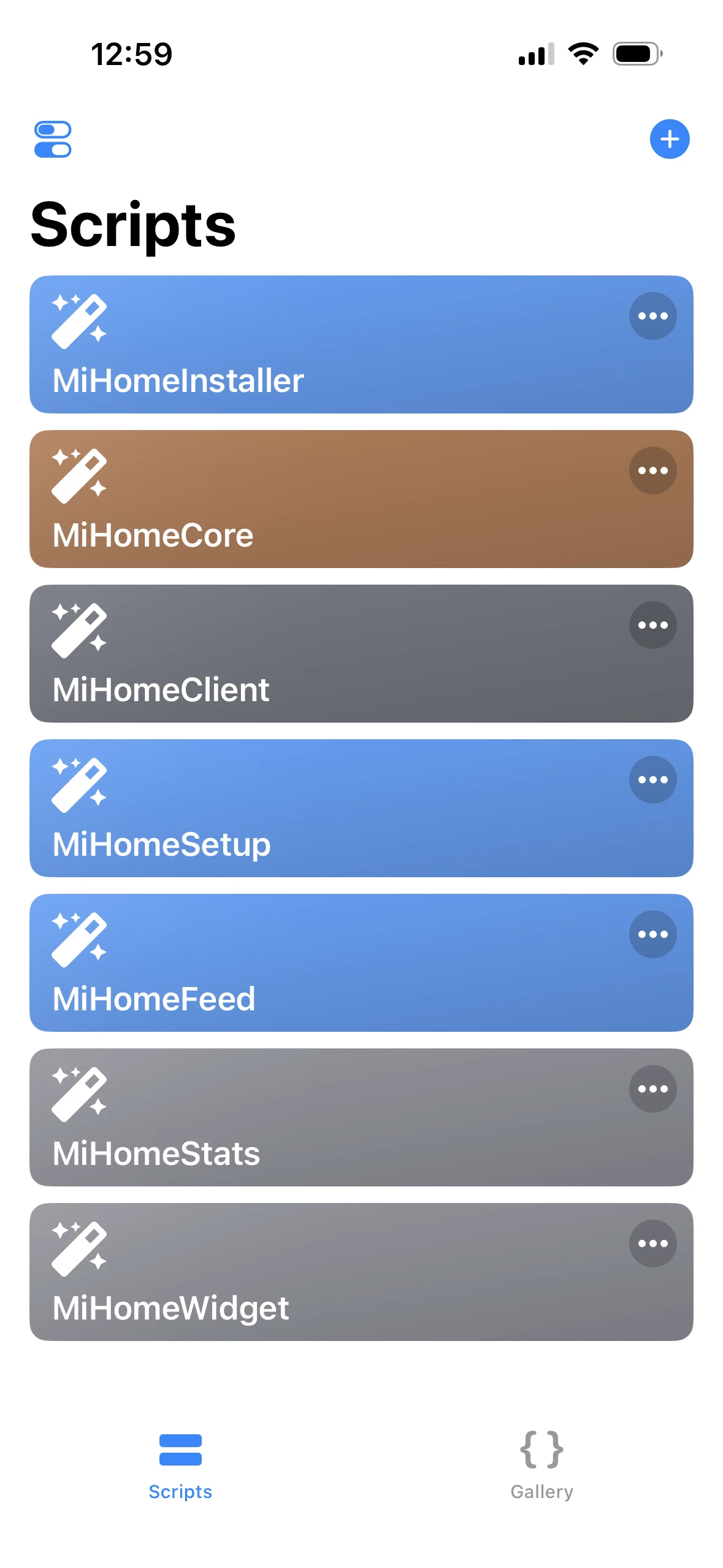
如果已经配置好命令行版本,最省事的迁移方法是复制 ~/.config/mihome/feeder.env,通过通用剪贴板传到 iPhone,然后在 MiHomeSetup 中选择 Import JSON or feeder.env from Clipboard。
导入开始后,安装脚本会立即清空剪贴板;连接测试通过后,凭证保存在 Scriptable Keychain 中,而不是写进 JavaScript 文件。
喂食和快捷指令
运行 MiHomeFeed,选择份数并确认后才会发送请求。iPhone 端同样执行最大份量限制。
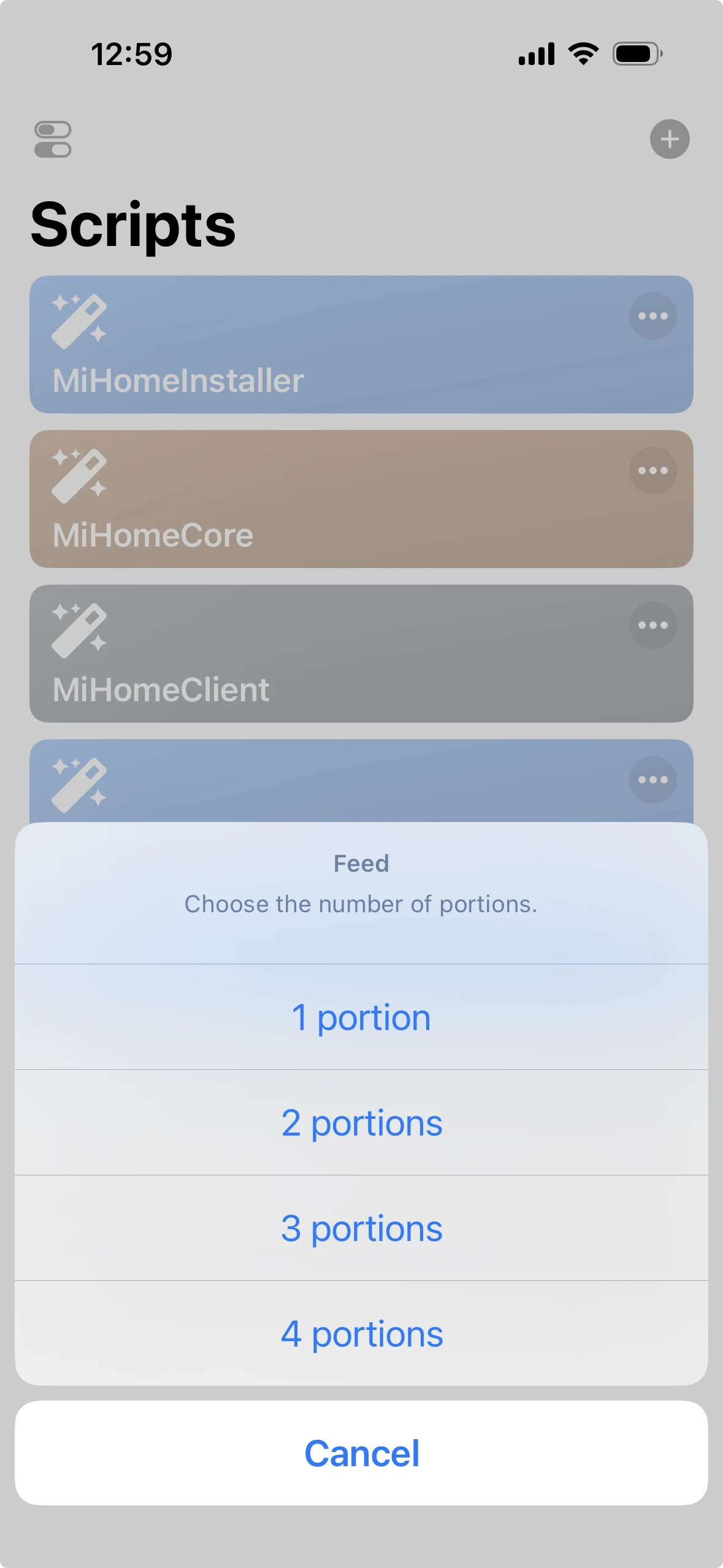
从 Apple Shortcuts 或 Siri 调用时,需要传入包含份数和显式确认的字典:
{ "portions": 1, "confirmed": true }
这里的 confirmed: true 用来防止无人值守或误触发的快捷指令直接喂食。Shortcuts 场景不会再显示 Scriptable 确认弹窗;脚本会返回包含 ok、portions 和 Mi Home 响应的字典,方便快捷指令继续判断或显示结果。
统计和 widget
MiHomeStats 显示今天、昨天、最近七个自然日、本月和每日喂食数据。快捷指令也可以传入查询范围:
{ "days": 30, "limit": 1000 }
添加 widget 时,iOS 的列表里显示的是 Scriptable,而不是单独的脚本名称:
- 长按主屏幕,点 +,添加小号或中号 Scriptable widget。
- 长按新 widget,选择 编辑 Widget。
- 在 Script 中选择
MiHomeWidget。
小号 widget 显示今天的份数;中号 widget 还会显示昨天、最近七日和本月的总数。点击 widget 会打开 MiHomeStats。在 Apple Shortcuts 中查询统计应运行 MiHomeStats,不要运行 MiHomeWidget。
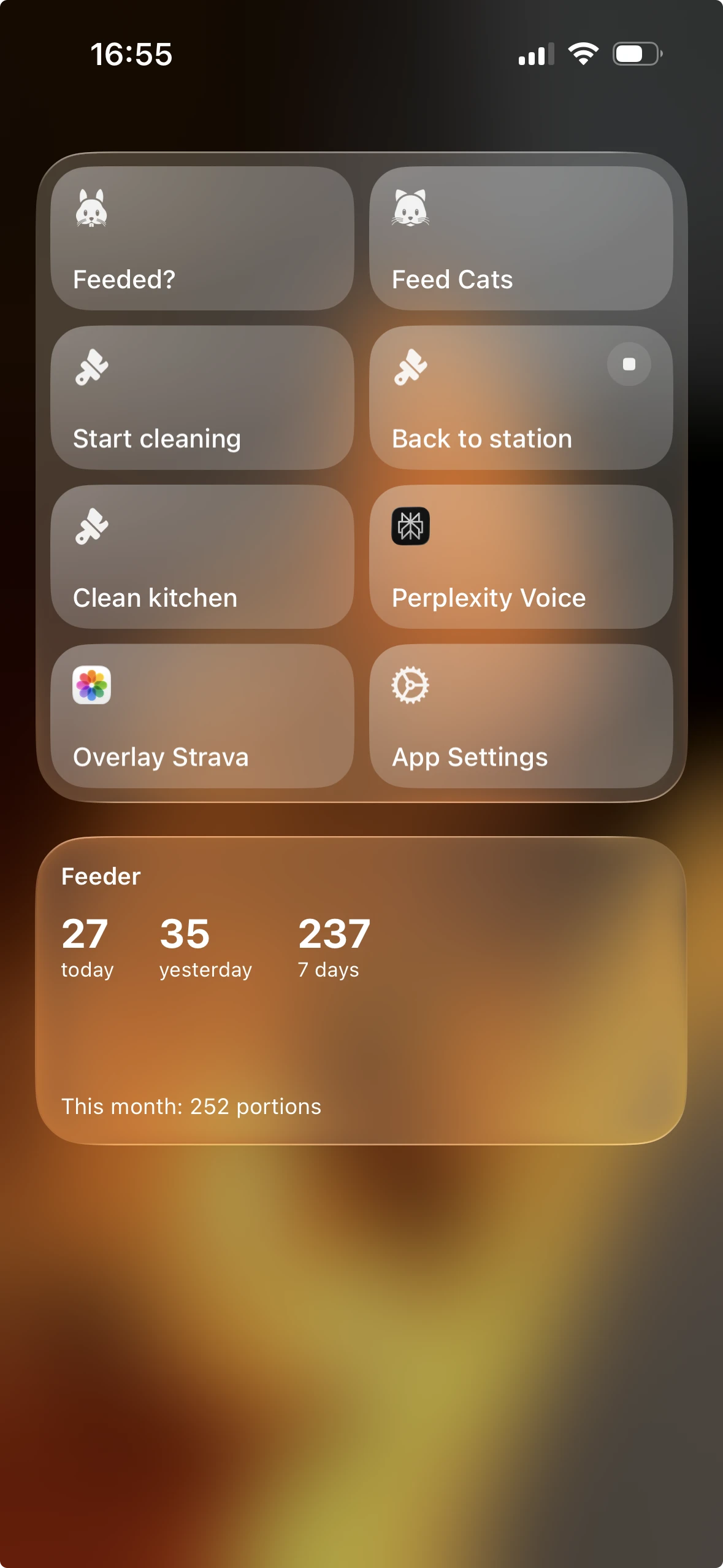
iOS 决定 widget 的实际刷新时机,因此它不一定严格按照请求的时间更新。
会话过期怎么办
Scriptable 能保存和使用凭证,但不能执行小米账号登录。如果遇到 HTTP 401,或者返回 code: 3, message: auth error,需要在电脑上运行:
mihome-login
刷新后,再把新的 feeder.env 导入 MiHomeSetup。如果没有使用命令行版本,也可以用其他可信的小米登录工具取得新会话,但不要把账号密码或会话交给来历不明的网站和脚本。
限制和安全
这是一个非官方社区项目,与小米没有关系。它使用的是可能随时变化的 Mi Home 私有 API,不保证长期稳定。
当前的历史记录解析针对我使用的喂食器:份量位于事件键 4.2 的 MIoT 属性 piid: 4。其他型号可能使用不同的 action、事件键或输入结构,需要调整配置甚至代码。
最后,能够读取这些凭证的人,通常也能操作对应设备:
- 不要提交或公开
feeder.env、抓包文件和 Cookie; - 不要分享未经检查的
--json输出; - 不要安装不可信的 Scriptable 脚本;
- iPhone 截图中也要避开账号、设备 ID、API 地址和凭证。
项目的安装模板、故障排查和最新兼容情况都在 placeless/mihome-tools。